调试器使用技巧--切换到代码视图
在调试模式下关闭 CCS 再重新打开后将进入调试模式视图。在这个界面中 Debug 和 Load 按钮都不见了。
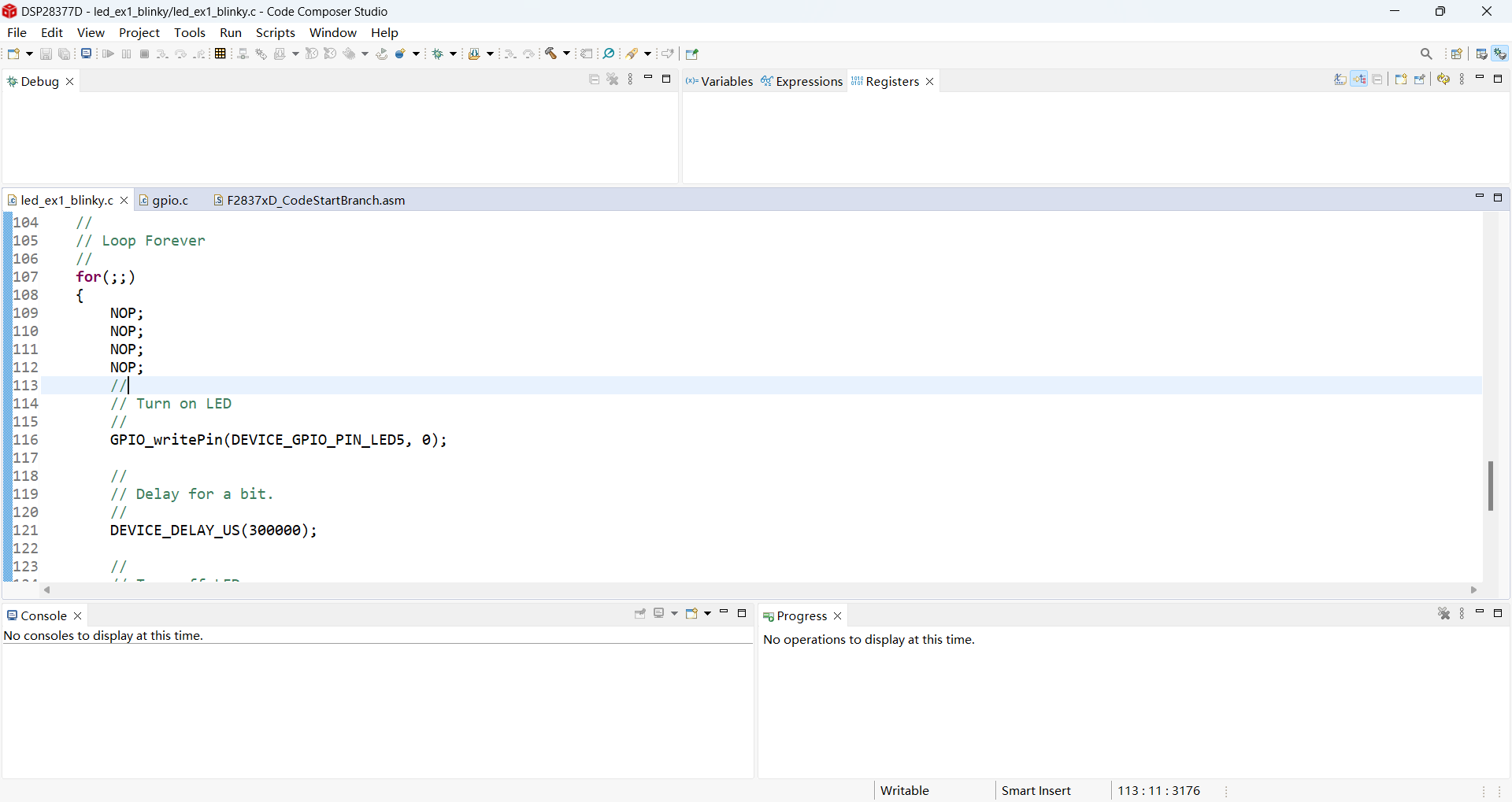
此时,可点击下图所示的工具栏按钮切换到代码视图。右侧的这两个按钮可分别切换到代码视图和调试视图。
在调试模式下关闭 CCS 再重新打开后将进入调试模式视图。在这个界面中 Debug 和 Load 按钮都不见了。
此时,可点击下图所示的工具栏按钮切换到代码视图。右侧的这两个按钮可分别切换到代码视图和调试视图。
以 DSP28377D 的 led 例程为例讲解如何使用调试器调试正在运行的程序。led 例程的路径为:
| |
在 CCS 中导入官网 led 例程,将项目配置切换到 CPU1_FLASH。
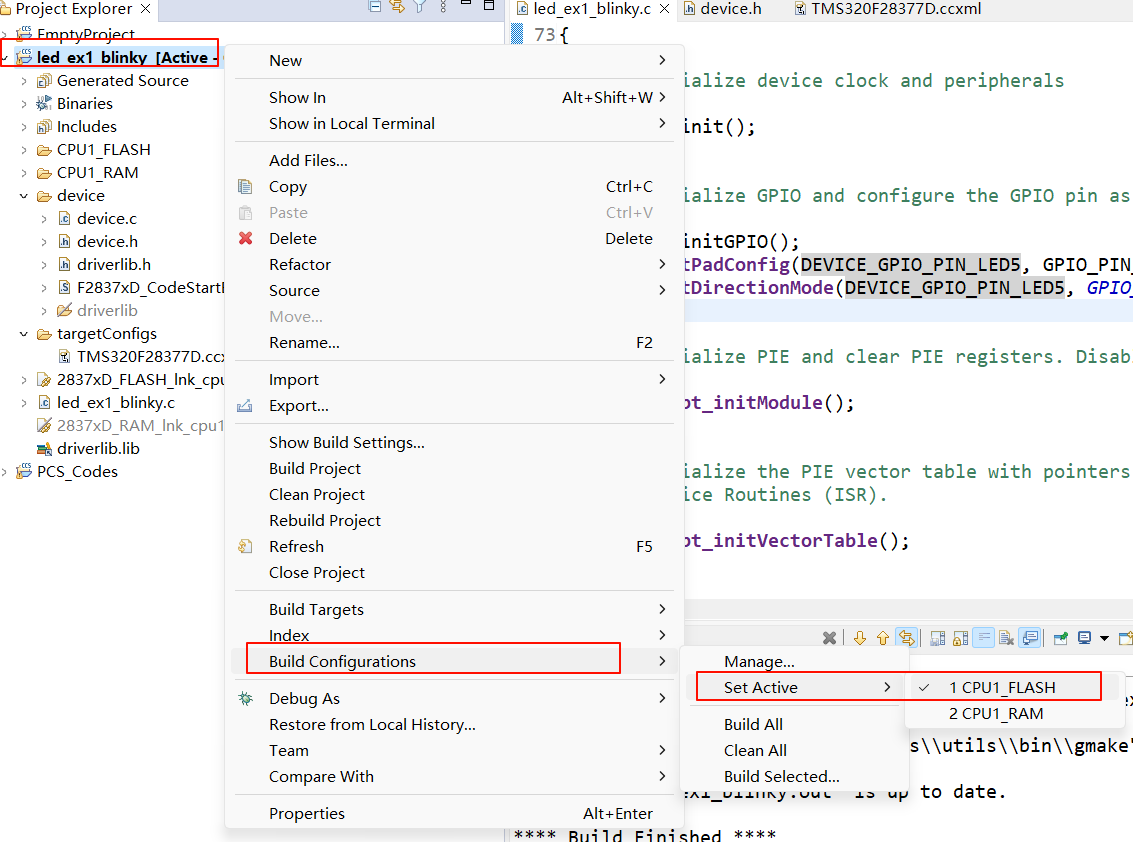
根据实际的硬件接线图,修改 GPIO 引脚。本人开发板的 GPIO0 连接到了 LED 灯上,将原来的引脚修改为 GPIO0,修改后的 main 函数代码如下:
在 Ubuntu 系统中可以通过 apt 包管理器安装 Hugo Linux | Hugo官方文档 ,执行下面的命令将安装 Hugo 的拓展版本。
| |
但是由于长期支持(LTR)的准则,大多数Linux软件包仓库将不包含最新版本,为了获取软件的最新版本,需要从 Release 页面手动安装。